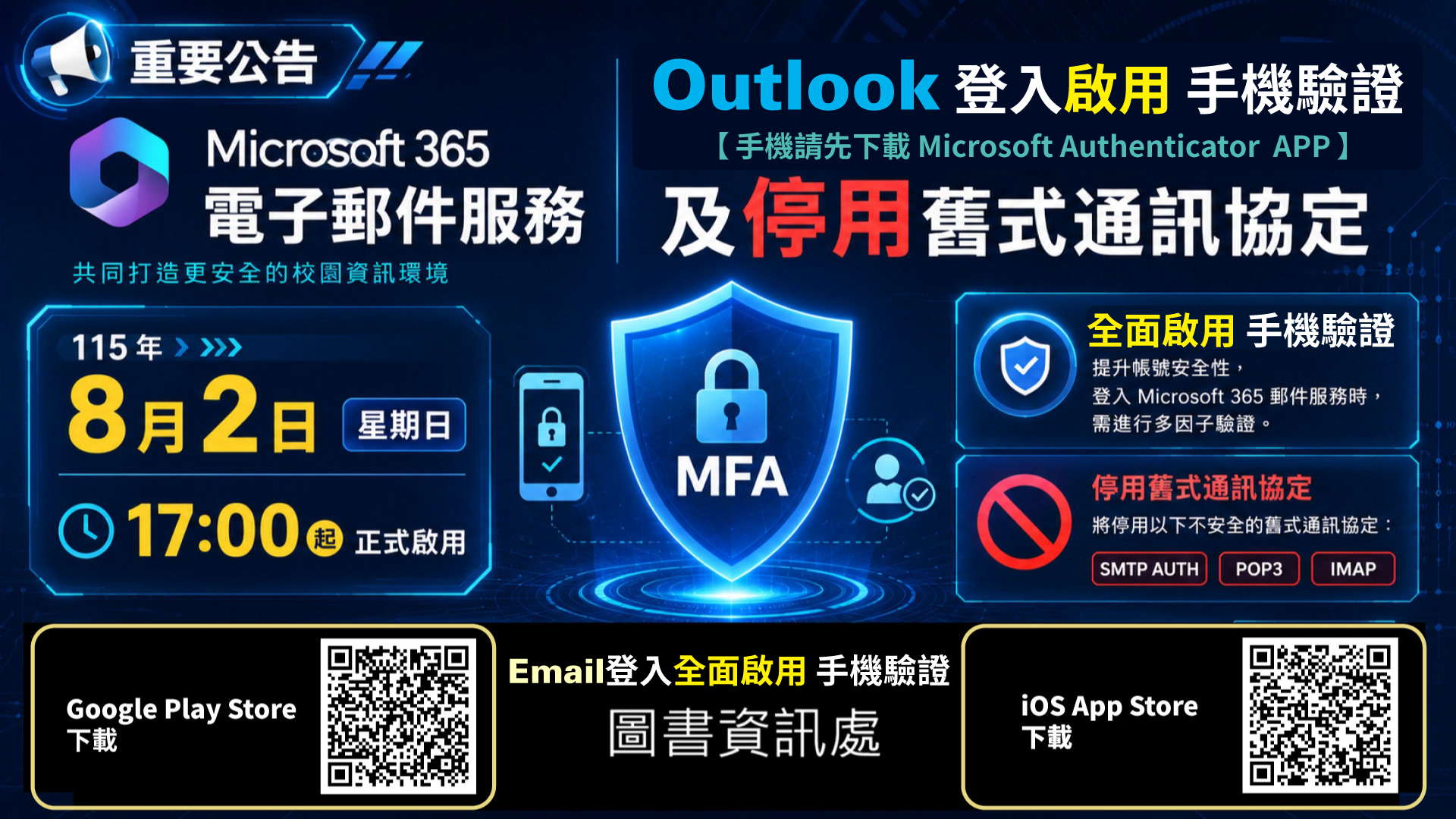
| Outlook 登入全面啟用手機驗證 (Microsoft 365 電子郵件服務 ) |
 |
| 影片教學連結 |
| ↓↓↓↓(安裝與首次使用操作說明)↓↓↓↓ |
適用對象: 首次啟用 Microsoft MFA(Microsoft Authenticator)之個人使用者 |
| 一、準備事項 |
| 📱一支可連網的智慧型手機(Android 或 iPhone) 🔑已可正常登入的 Microsoft 帳號 🌐可接收網路連線(Wi-Fi 或行動網路) |
| 二、下載、安裝 Microsoft Authenticator App |
 |
Android 使用者 |
iPhone 使用者 |
|---|---|
請開啟 Google Play 商店,搜尋「Microsoft Authenticator」後進行安裝。 |
請開啟 App Store,搜尋「Microsoft Authenticator」後進行安裝。 |
 Google Play Store 下載 QR Code |
 iOS App Store 下載 QR Code |
三、電腦與手機綁定設定步驟 |
|
|
|
步驟 1:在電腦上觸發 MFA 設定 |
|
開啟瀏覽器,瀏覽學校首頁,點選Mail登入Microsoft 365(Outlook)。在「保護您帳戶安全」頁面點選「下一步」,在「安裝Authenticator 應用程式」頁面點選「下一步」,螢幕頁面上顯示出 QR Code 條碼。 |
|
步驟 2:在手機 App 上掃描綁定 |
|
打開手機上的 Microsoft Authenticator App,點選右上角「+」號或「新增帳戶」,選擇「公司或學校帳戶」並點選「掃描 QR 代碼」,將手機鏡頭對準電腦螢幕上的 QR Code 進行掃描。掃描成功後,App 內就會出現您的 M365 帳號。 |
|
步驟 3:完成雙向驗證測試 |
|
在電腦畫面上點選「下一步」。此時電腦螢幕會顯示一組 2 位數數字(例如:45)。您的手機會跳出推播通知,請在手機上輸入該數字並按下「是」(或進行人臉/指紋解鎖)。電腦畫面顯示「註冊成功」,即完成綁定。 |
以下將電腦端與手機端的設定步驟,以雙欄對照方式呈現。請依序由上往下同步操作:
| 步驟 | 💻 電腦端操作 (網頁瀏覽器) | 📱 手機端操作 (Authenticator App) |
|---|---|---|
| 1. 準備工作: 開啟瀏覽器,瀏覽學校首頁,點選Mail登入 Microsoft 365(Outlook)。 |
1. 準備工作: 手機先下載並安裝好 Microsoft Authenticator。 |
|
| 1 |
 |
 |
|
2. 觸發設定:
在「保護您帳戶安全」頁面,點選「下一步」,在「安裝Authenticator 應用程式」頁面,點選「下一步」。 |
2. 觸發設定: 開啟 App,點選右上角的「+」號,或點選「新增帳戶」。 |
|
| 2 |
  |
|
| 3. 帳戶類型: 螢幕頁面上顯示出 QR Code 條碼。 |
3. 帳戶類型: 在選單中點選「公司或學校帳戶」➔ 接著點選「掃描 QR 代碼」。 |
|
| 3 |
 |
 |
| 4. 掃描綁定: 將 QR Code 保持顯示在電腦螢幕上。 |
4. 掃描綁定: 將手機鏡頭對準電腦螢幕上的 QR Code 進行掃描。(成功後 App 內會出現您的帳號) |
|
| 4 |
|
 |
|
5. 觸發測試:
在電腦畫面上點選「下一步」。此時電腦螢幕上會跳出一組 2 位數數字(例如:38)。 |
5. 觸發測試: 手機畫面上會彈出推播通知,要求您進行身分驗證。 |
|
| 5 |
 |
|
|
6. 輸入核准:
等待手機端回應,畫面上會顯示正在驗證中。 |
6. 輸入核准: 在手機上輸入電腦顯示的那組 2 位數數字,並點選「是」(隨後進行人臉/指紋解鎖)。 |
|
| 6 |
|
 |
|
7. 完成設定:
電腦網頁顯示「通知已核准」與「註冊成功」,點選完成。 |
7. 完成設定: 帳戶列表中的 M365 帳號已啟用成功,正式進入防護狀態。 |
|
| 7 |
 |
 |
⚠️如果您因為收不到驗證而完全無法登入安全性資訊頁面, 請聯繫本校的 M365 資訊管理員 (IT Administrator)。 |
|
四、運作原理:它是如何保護帳號的? |
| 在 Microsoft 365 (M365) 中啟用多因子驗證 (MFA) 並綁定手機 Authenticator App,是保護帳號安全最重要的防護手段。 |
| 1. 什麼是 Microsoft 多因子驗證 (MFA)? |
|
◆ Microsoft 多因子驗證(Multi-Factor Authentication,MFA)是一種提升帳號安全性的機制。除了輸入帳號與密碼外,還需要透過智慧型手機 App 進行驗證,可有效降低帳號遭盜用風險。 |
| 2. M365 的 MFA 綁定主要基於時間型隨機密碼 (TOTP) 與非對稱加密型推播通知技術: |
|
◆ 共享金鑰基礎: 綁定時,伺服器與手機 App 會透過 QR Code 共享一串「秘密金鑰 (Secret Key)」。 ◆ 時間同步計算 (TOTP): 雙方利用該金鑰與「當前時間」,透過特定演算法(如 HMAC-SHA1)同步計算出一組 6 位數動態驗證碼。因為時間持續推進,該驗證碼每 30 秒自動變更一次,且過期即失效。 ◆ 雙向安全推播 (以 Microsoft Authenticator 為例): 當您在電腦登入時,M365 伺服器會透過加密管道對您的手機發送推播。電腦螢幕會顯示一組兩位數號碼,您必須在手機 App 上輸入相同號碼並點選「核准」,才能成功登入。這確保了即使密碼外洩,駭客沒有您的實體手機也絕對無法登入。 |
 |
五、常見問題Q1:手機遺失怎麼辦?
A:請立即通知資訊單位協助重設 MFA。
Q2:沒有收到驗證通知?
A:請確認手機網路正常,並檢查是否允許 App 通知。
Q3:更換新手機如何處理?
A:需重新安裝 Microsoft Authenticator 並重新綁定 MFA。
六、安全建議1.不要將 MFA 驗證通知隨意核准。
|